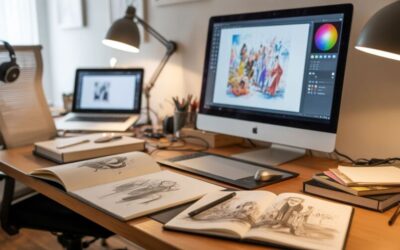
Dibujo porque me aterriza. A veces solo necesito la libreta: garabatear me calma y me recuerda por qué empecé. Pero cuando quiero dar un paso más, recurro a algunas aplicaciones para ilustradores que me ayudan a mantener el flujo creativo sin complicaciones. Si, como yo, equilibras familia, responsabilidades y arte, la clave es diseñar un sistema que funcione en tandas de 15 a 30 minutos.
El kit mínimo para ilustrar sin fricción
Analógico a digital: libreta, móvil para fotos o escaneo y una app de limpieza. En mobile uso iPad o Android con stylus y apps como Procreate, Fresco o Sketchbook. En escritorio, Photoshop o Krita para bitmap e Illustrator o Inkscape para vector. Guardo todo en Drive o Notion para no perder versiones y exporto en PNG, SVG o PDF.
En días de poco tiempo, abro el iPad 15 minutos. Mejor avanzar un boceto que esperar el momento perfecto. Uso tres capas: boceto, tinta y color base. Atajos útiles: deshacer con gestos, bloqueo de transparencia y duplicar capas para probar variantes.
Una buena app debe tener pinceles sensibles a presión, modos de fusión, exportación rápida, paletas guardadas y baja latencia. Ilustrar no va de instalar más sino de quitar fricción. Cuando necesito foco, vuelvo al cuaderno y luego lo llevo a digital con intención.
Doodle o garabato: del papel al vector
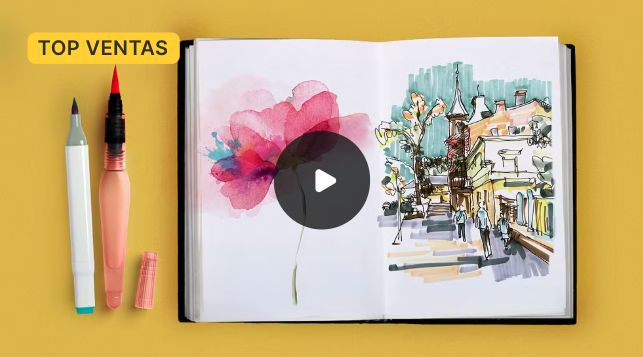
El doodle es mi parque de juegos. Cuando quiero llevar un garabato a producto, lo paso a Illustrator para vectorizar y limpiar. Si busco alternativas gratis, Inkscape me sirve bien.
Workflow rápido: boceto en libreta con rotulador negro, foto con buena luz, limpieza en Photoshop o Krita, vectorizado en Illustrator o Inkscape, color bajo el trazo y exportación en SVG o PNG 300 ppp. Siempre pruebo el resultado en mockups antes de publicar.
Apps útiles: Adobe Scan o Snapseed para limpieza, Procreate o Sketchbook para tinta y color, Illustrator o Inkscape para vector y Krita para texturas. Si la línea sale gris, sube contraste. Si hay muchos puntos, simplifica nodos. Si los bordes se ven mordidos, exporta a 300 ppp.
Ilustración en iPad: qué elegir
Entre Procreate y Fresco no hay guerra, hay contextos. Procreate es rápido y tiene una comunidad enorme. Fresco combina pinceles vectoriales y raster con sincronización a Photoshop e Illustrator.
Procreate destaca en doodles, bocetos y color. Fresco sirve si luego vectorizas o trabajas en Creative Cloud. Usa QuickShape, Reference y Alpha Lock en Procreate, o pincel vector y máscaras de recorte en Fresco. Mantén plantillas de tamaño, paletas fijas y un lienzo sketchbook que dupliques para cada idea.
Android y Windows o macOS: opciones gratuitas
No todo es Adobe. Krita es ideal para ilustración, GIMP para retoque y MediBang o ibisPaint para Android. En vector, Inkscape es sólido y Vectr o Boxy SVG sirven para ediciones rápidas.
Plantillas útiles: póster A3 a 300 ppp, camiseta 4500×5400 px PNG transparente, sticker con sangrado y contorno vectorial, impresión Fine Art en TIFF o PNG. Si no usas Adobe, Krita más Inkscape cubren casi todo sin coste.
Flujos reales para publicar y vender
Sueño con ver mis dibujos en productos. Por eso pienso al revés: dónde va a vivir la ilustración. Para redes uso versiones ligeras. En tiendas como Etsy o Gumroad subo PNG 300 ppp o SVG y hago mockups. En encargos editoriales, PDF o TIFF con sangrado. En licencias, aclaro si el uso es personal o comercial.
Pipeline: elijo doodles con potencial, limpio, creo variaciones, pruebo en mockups y publico con descripción y etiquetas. Compartir proceso me conecta con otros artistas, y eso mantiene viva la inspiración.
Checklist de exportación
Redes: RGB, lado mayor 2048 px y marca de agua si quieres. POD: PNG 300 ppp fondo transparente, 4500×5400 px o SVG para escalas grandes. Impresión: CMYK o RGB de alta calidad, PDF con sangrado y tipografías convertidas a curvas. Cliente: PSD o AI ordenado, guía de color y versionado claro.
Preguntas rápidas
¿Qué app conviene para doodle?
Procreate en iPad por gestos y velocidad. En escritorio, Krita. Si vas a escalar, vectoriza en Illustrator o Inkscape.
¿Y si quiero empezar sin pagar?
Krita más Inkscape bastan. Añade Sketchbook o MediBang en móvil.
¿Cómo paso del cuaderno al vector?
Foto clara, niveles, calco y simplificar nodos. Mantén grosor uniforme.
¿Qué formato usar?
PNG para POD, SVG o PDF para escala, TIFF para impresión fina. Siempre prueba en mockups.
Aplicaciones para ilustradores
Ilustrar con poco tiempo exige flujo, no perfeccionismo. Boceta, limpia, vectoriza y exporta según destino. Crea un hábito de 15 minutos diarios. Suma más un garabato constante que un gran proyecto que nunca empieza. Cuando ese dibujo te haga sonreír, conviértelo en producto. Ahí tu trazo empieza a hablar con el mundo.